

Hướng dẫn Cách sử dụng ứng dụng Zoom Meeting trên điện thoại đơn giản
Cách sử dụng ứng dụng Zoom Meeting trên điện thoại đơn giản
Dịch bệnh COVID – 19 đã làm gián đoạn nhiều hoạt động trực tiếp và phải chuyển qua gián tiếp. Học tập và làm việc là những hoạt động bị ảnh hưởng nhiều nhất. Sử dụng ứng dụng Zoom Meeting trên điện thoại, tablet hay laptop giúp bạn dễ dàng trao đổi công việc và tiếp tục học tập từ xa. Bài viết dưới đây sẽ hướng dẫn bạn cách sử dụng Zoom Meeting trên điện thoại đơn giản. Mời bạn tìm hiểu qua nhé.
1. Tải Zoom về điện thoại
– Tải Zoom cho điện thoại Android: TẠI ĐÂY.
– Tải Zoom cho iOS: TẠI ĐÂY.
2. Đăng nhập vào Zoom
– Hướng dẫn đăng ký tài khoản Zoom:
– Hướng dẫn được thực hiện trên iPhone 7 Plus với hệ điều hành iOS (14.2).
– Phiên bản ứng dụng: 5.6.4.
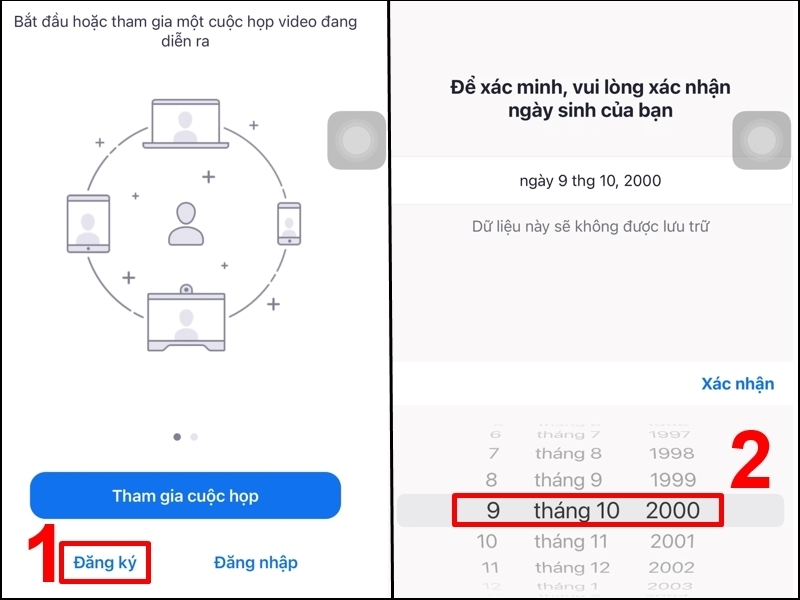
Bước 1: Bấm vào Đăng ký > Xác nhận ngày sinh của bạn.
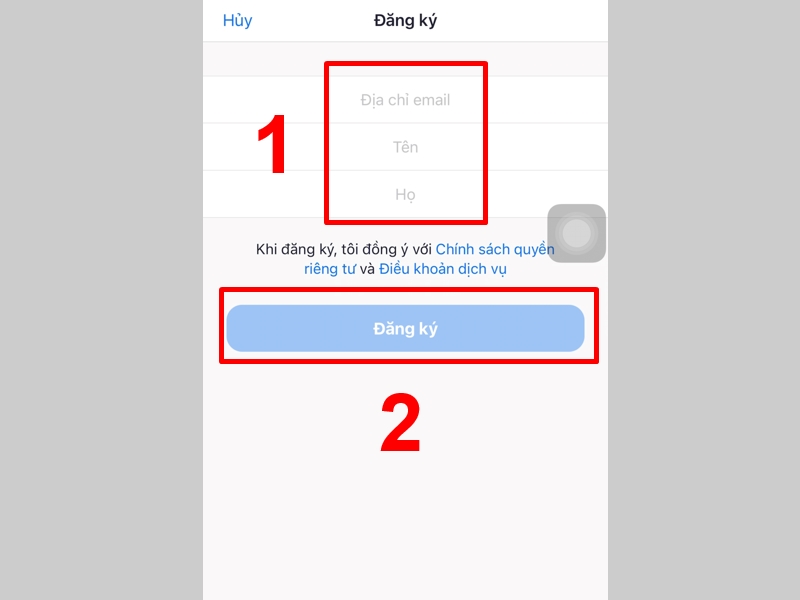
Bước 2: Nhập đầy đủ địa chỉ email, tên, họ > Bấm Đăng ký.
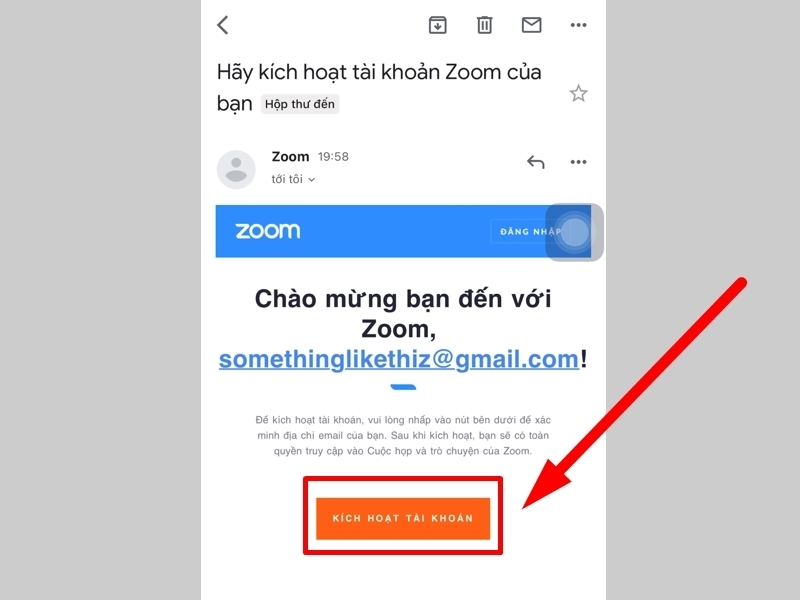
Bước 3: Kiểm tra email đã nhập ở trên và bấm Kích hoạt tài khoản.
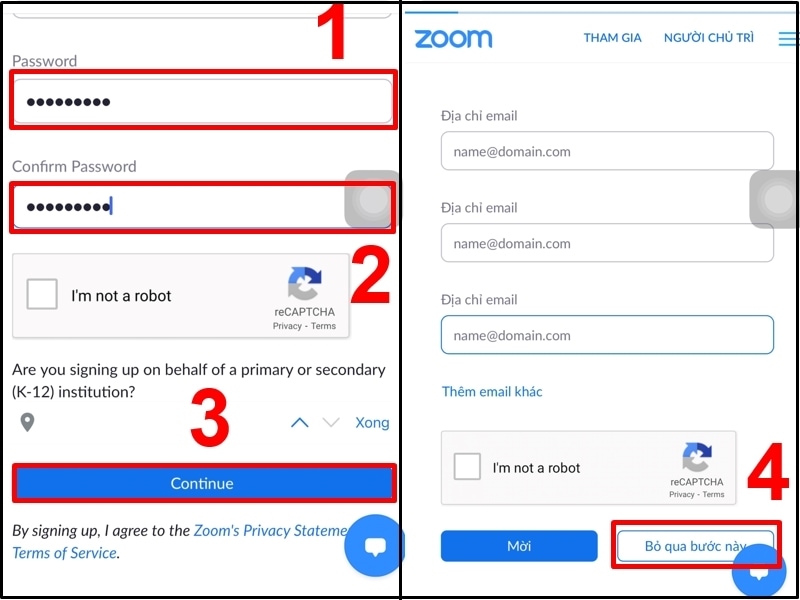
Bước 4: Nhập Mật khẩu và Xác nhận mật khẩu đúng theo yêu cầu > Chọn Tiếp tục (Continue).
Nếu bạn không muốn mời người khác, chọn Bỏ qua bước này.
Bước 5: Bạn có thể bắt đầu cuộc họp bằng cách chọn Bắt đầu cuộc họp ngay.
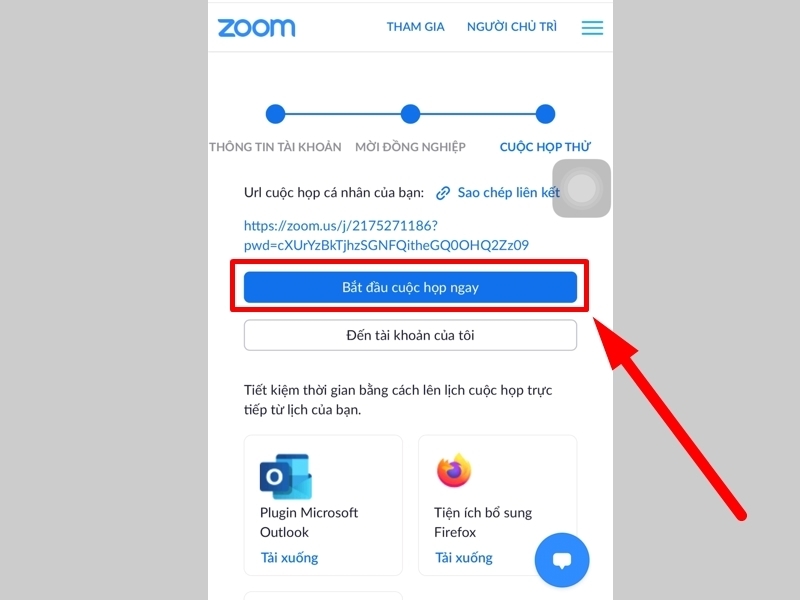
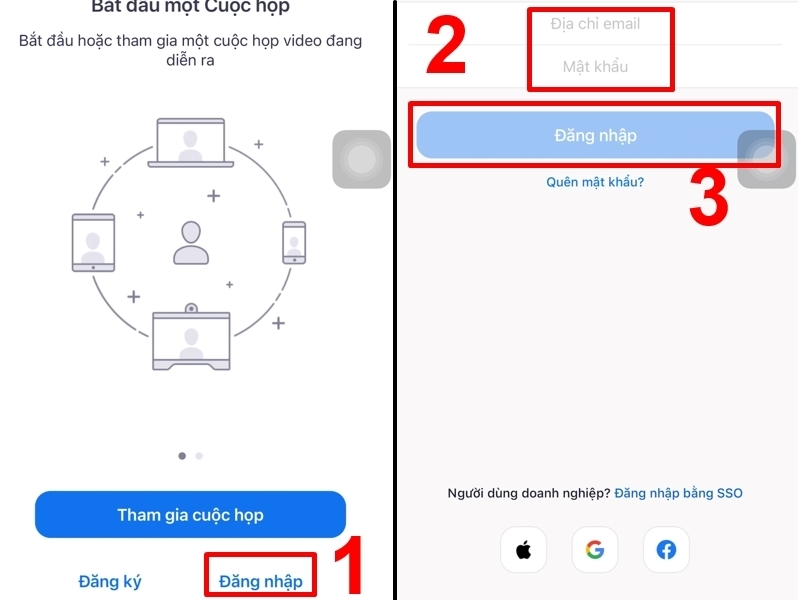
– Hướng dẫn đăng nhập tài khoản Zoom:
Bước 1: Chọn Đăng nhập > Nhập thông tin của bạn > Bấm Đăng nhập.
3. Tham gia phòng học trực tuyến Zoom
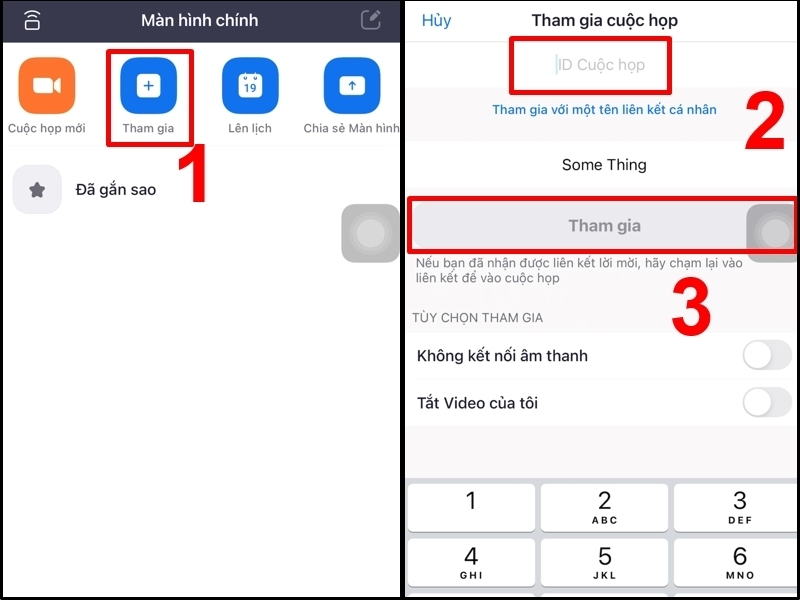
Bước 1: Bấm Tham gia > Nhập ID Cuộc họp > Chọn Tham gia.
Bạn có thể đổi tên của mình tại Tham gia với một tên liên kết cá nhân.
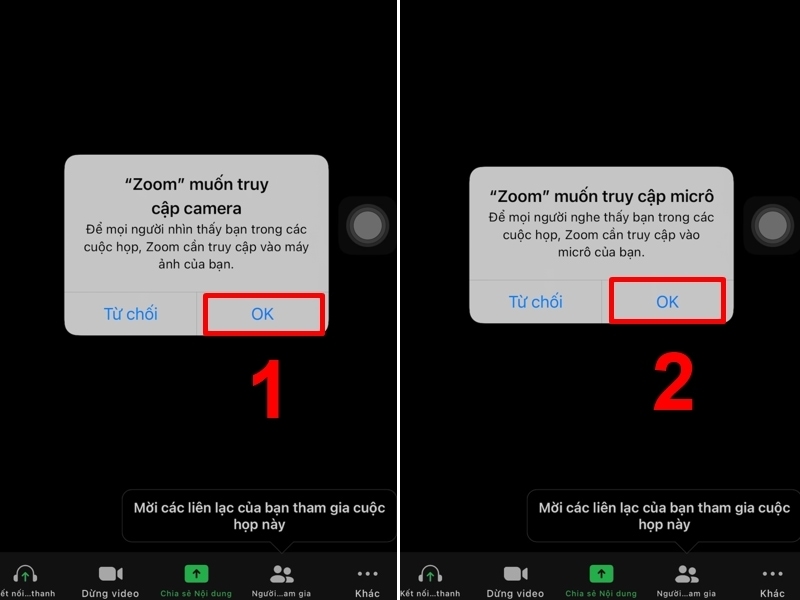
Bước 4: Chọn OK để cấp quyền cho Zoom truy cập camera và micro.
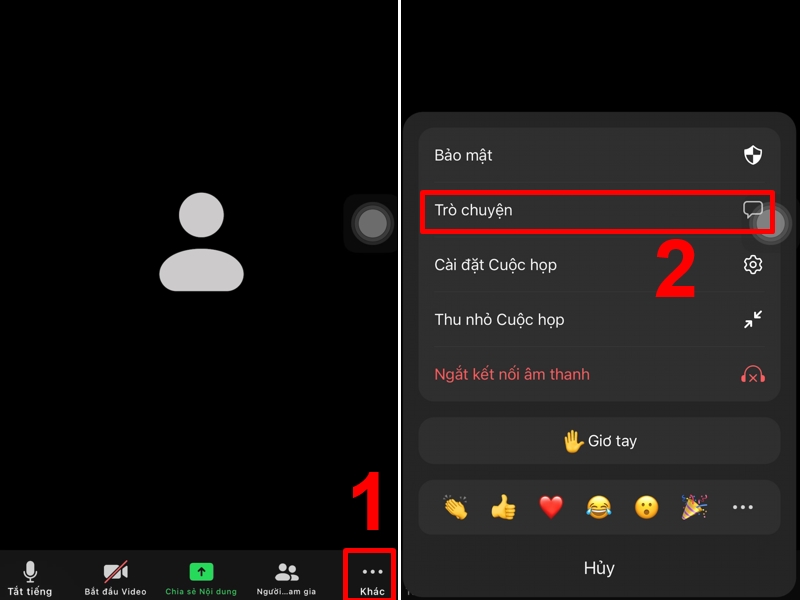
– Sử dụng tính năng trò chuyện:
Bạn bấm vào Khác > Chọn Trò chuyện.
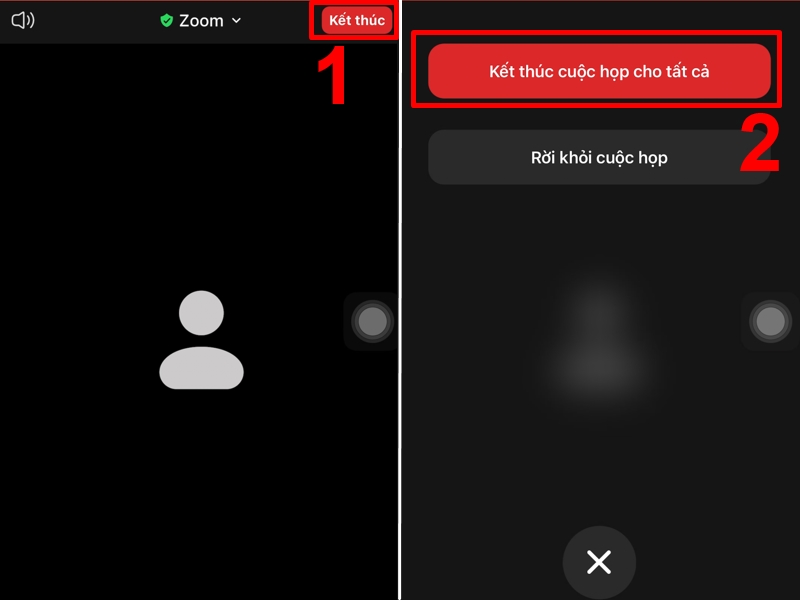
– Thoát phòng học:
Bạn chọn Kết thúc > Chọn Kết thúc cuộc họp cho tất cả.
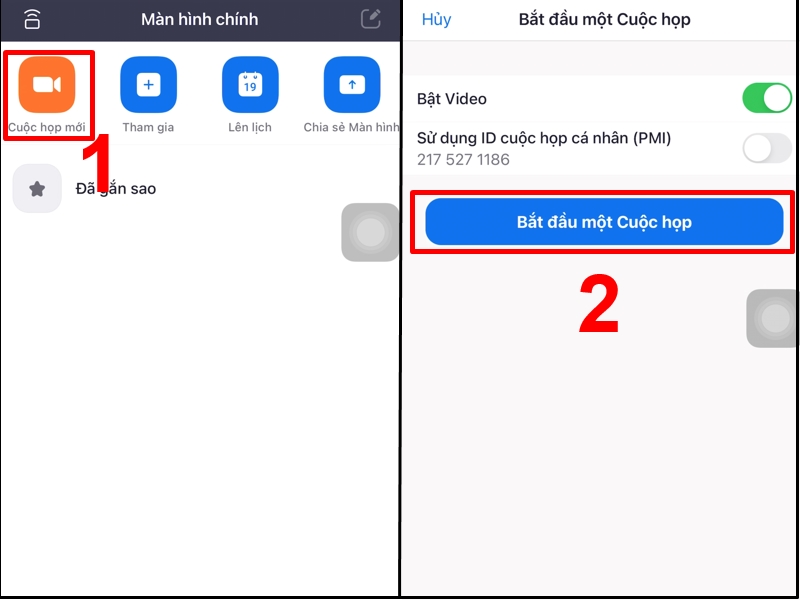
4. Tự tạo phòng học Zoom
Bước 1: Bấm chọn Cuộc họp mới > Chọn Bắt đầu một Cuộc họp.
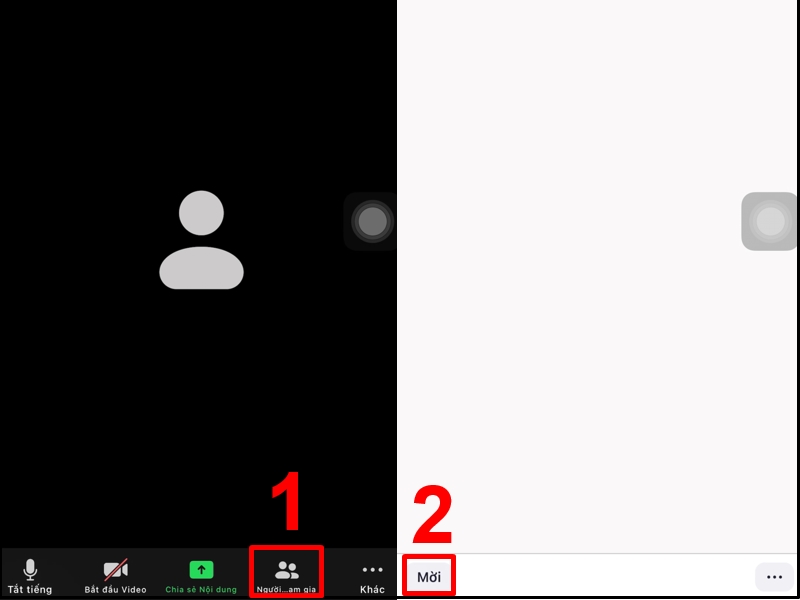
Bước 2: Bấm chọn Người tham gia > Chọn Mời để mời mọi người vào tham gia cuộc họp.
Để kết thúc cuộc họp, bạn nhấn Kết thúc > Kết thúc cuộc họp cho tất cả.
Xem thêm:
Hy vọng với hướng dẫn trên, bạn có thể dễ dàng tham gia phòng họp cũng như tạo phòng họp mới trên Zoom. Cảm ơn bạn đã theo dõi và hẹn gặp lại ở những bài viết sau.
- CEO là gì? Vai trò và mô tả công việc của CEO là gì?
- [Cập nhật ] Hướng dẫn kế toán hạch toán thuế môn bài theo thông tư 133 & 200 chuẩn mới nhất 2024 & 2025
- Nơi Tải Bộ cài MISA AMIS ACT 2.0 R63
- Bình tĩnh sống giữa trạng thái “VUCA” trong giai đoạn
- Phần mềm kế toán MISA SME.NET 2023 R35 mới nhất năm 2025 | Video Hướng dẫn tải Download cài đặt
Bài viết cùng chủ đề:
-
OKR LÀ GÌ? TẠI SAO PHẢI QUẢN TRỊ THEO MỤC TIÊU VÀ KẾT QUẢ THEN CHỐT
-

Cập nhật lịch thi tốt nghiệp THPT Quốc gia 2024
-

[Cập nhật] Lịch thi đấu bóng đá Euro 2024 mới nhất
-
Top 10 Kỹ năng bán hàng chuyên nghiệp Sales cần phải biết năm 2024
-
10 kỹ năng chăm sóc khách hàng để trở thành nhân viên xuất sắc
-
Tỷ phú Lý Gia Thành và những câu nói hay nhất về kinh doanh, cuộc sống & phụ nữ
-
Những câu nói hay của Gia Cát Lượng nổi tiếng, bất hủ
-

Những câu nói hay của Khổng Tử về giáo dục, cuộc sống
-
Mã bưu chính (Zip Code hoặc postal code) Việt Nam
-
Cách xuống dòng tin nhắn trong zalo trên điện thoại, máy tính
-
Swift Code Ngân Hàng Việt Nam
-

Hội chợ quốc tế sản phẩm công nghiệp chủ lực TP. Hà Nội năm 2023
-
Tổng hợp câu nói truyền cảm hứng của Tony Robbins
-
Lãi suất cơ bản là gì? Hiểu đúng để vận dụng hiệu quả
-

Lợi nhuận là gì? Những điểm cơ bản liên quan đến lợi nhuận
-

Tự Nhận Thức – Một Trong Những Kỹ Năng Quan Trọng Nhất Để Thành Công!
