

Hướng dẫn kê khai thuế trên phần mềm hỗ trợ kê khai HTKK mới nhất 2025

17
Th10
Th10
Hướng dẫn kê khai thuế trên phần mềm hỗ trợ kê khai HTKK mới nhất 2025
Bước 1. Mở phần mềm HTKK mới nhất >> điền mã số thuế doanh nghiệp >> “Đồng ý” để bắt đầu dùng phần mềm.
Đăng nhập vào phàn mềm HTKK mới nhất
Bước 2. Nhập vào thông tin của doanh nghiệp hoặc người nộp thuế theo bảng mẫu. Lưu ý, người nộp thuế cần điền thông tin đầy đủ vào các ô có dấu (*).
Nhập thông tin doanh nghiệp
Bước 3. Đến phần “Kê khai”, tùy theo từng loại thuế mà người nộp thuế tiến hành kê khai, gồm có: thuế thu nhập doanh nghiệp, thuế giá trị gia tăng, thuế thu nhập cá nhân,… Sau đó, nhấp chọn vào các loại thuế kê khai tương ứng và khai báo thông tin.
Bước 4. Ngoài ra, trong quá trình sử dụng HTKK 5.4.6 mới nhất 2025, người nộp thuế còn có thể tham khảo thêm các công cụ hỗ trợ hữu ích khác như: sao lưu và phục hồi dữ liệu, đăng ký danh mục thuế tài nguyên và thuế tiêu thụ đặc biệt,…
Tổ chức, cá nhân nộp thuế có thể tải bộ cài và tài liệu hướng dẫn sử dụng ứng dụng HTKK tại địa chỉ sau: http://www.gdt.gov.vn/wps/portal/home/hotrokekhai hoặc liên hệ trực tiếp với cơ quan thuế địa phương để được cung cấp và hỗ trợ trong quá trình cài đặt, sử dụng.
Mọi phản ánh, góp ý của tổ chức, cá nhân nộp thuế được gửi đến cơ quan Thuế theo các số điện thoại, hộp thư hỗ trợ NNT về ứng dụng HTKK mới nhất do cơ quan Thuế cung cấp.
Nguồn: Cục Thuế Việt Nam
Xem thêm:
- Tải Bộ cài MISA SME.NET 2023 R4 mới nhất | Video Hướng dẫn Download cài đặt
- Bảng báo giá phần mềm kế toán Online giá rẻ 2025
- Tải về (dowload ) miễn phí mẫu file Excel in bìa sổ sách kế toán
- Tải Bộ cài Hóa đơn điện tử MISA MeInvoice Desktop R4.3 mới nhất Đáp ứng NĐ123 & TT78 | Download
- Thấy gì từ làn sóng “call margin” loạt lãnh đạo doanh nghiệp?
Bài viết cùng chủ đề:
-

Bộ Cài Phần mềm kế toán MISA SME.NET 2026 R3 cập nhật TT99/2025 mới nhất năm 2026 | Video Hướng dẫn tải Download cài đặt
-
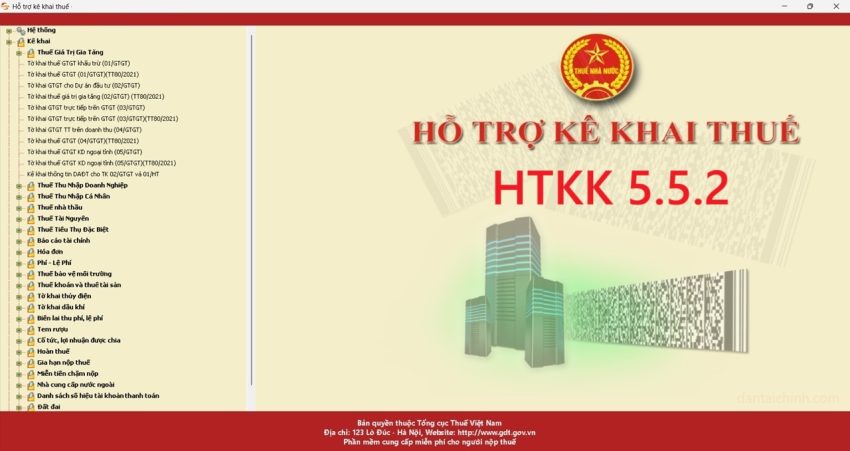
[Tải hoặc Nâng cấp] HTKK mới nhất 5.5.2 miễn phí mới nhất 2026
-
Bộ Cài Phần mềm kế toán MISA SME.NET 2026 R1 cập nhật thông tư 99 mới nhất năm 2025 | Video Hướng dẫn tải Download cài đặt
-
[Tải hoặc Nâng cấp] download phần mềm hỗ trợ kê khai HTKK mới nhất 5.4.6 miễn phí
-

Phần mềm kế toán MISA SME.NET 2023 R38 mới nhất năm 2025 | Video Hướng dẫn tải Download cài đặt
-

Phần mềm kế toán MISA SME.NET 2023 R37 mới nhất năm 2025 | Video Hướng dẫn tải Download cài đặt
-
Phần mềm kế toán MISA SME.NET 2023 R36 mới nhất năm 2025 | Video Hướng dẫn tải Download cài đặt
-
MISA SME.NET 2023 R31 mới nhất năm 2025 | Video Hướng dẫn tải bộ cài Download cài đặt
-
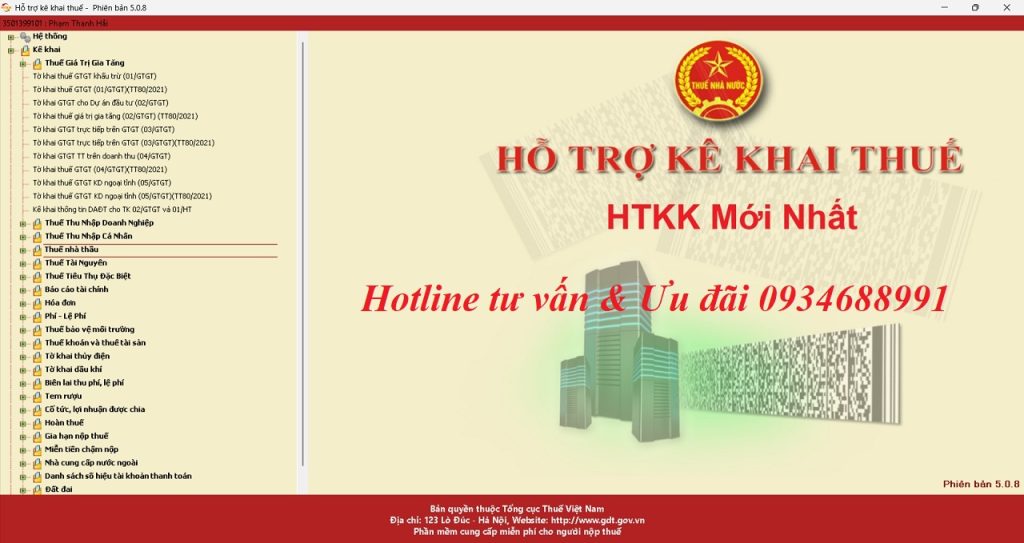
Tải Bộ Cài phần mềm hỗ trợ kê khai HTKK phiên bản 5.2.3 mới nhất của Tổng cục Thuế
-
Tải Bộ cài MISA SME.NET 2023 R21 mới nhất | Video Hướng dẫn Download cài đặt
-
Tải Bộ cài MISA SME.NET 2023 R19 mới nhất | Video Hướng dẫn Download cài đặt
-
Tải Bộ cài MISA SME.NET 2023 R18 mới nhất | Video Hướng dẫn Download cài đặt
-

Tải Bộ cài MISA SME.NET 2023 R17 mới nhất | Video Hướng dẫn Download cài đặt
-
Tải Bộ cài MISA SME.NET 2023 R16 mới nhất | Video Hướng dẫn Download cài đặt
-
Tải Bộ cài MISA SME.NET 2023 R15 mới nhất | Video Hướng dẫn Download cài đặt
-
Tải Bộ cài MISA SME.NET 2023 R14 mới nhất | Video Hướng dẫn Download cài đặt
