

Hướng dẫn xuất khẩu Báo cáo tài chính BCTC từ phần mềm MISA SME NET ra file .XML

09
Th12
Th12
Hướng dẫn xuất khẩu Báo cáo tài chính BCTC từ phần mềm MISA SME NET ra file .XML để nộp cho cơ quan thuế
Hướng dẫn xuất khẩu BCTC từ phần mềm ra file .XML để nộp cho cơ quan thuế hoặc nhập khẩu vào HTKK:
I. Xuất khẩu Báo cáo tài chính BCTC từ phần mềm MISA SME NET
1. Mở báo cáo tài chính đã lập lên:
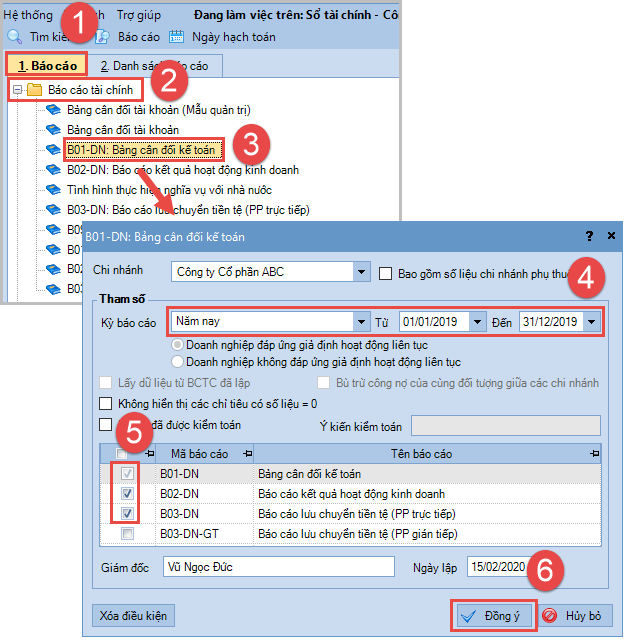
- Cách 1: Mở báo cáo trên danh sách Báo cáo (do chương trình tự lấy dữ liệu theo công thức đã thiết lập)
- Vào Báo cáo\Báo cáo tài chính\Bảng cân đối kế toán
- Chọn khoảng thời gian lấy số liệu lên báo cáo và tích chọn các báo cáo muốn nộp cho cơ quan thuế.
- Nhấn Đồng ý.
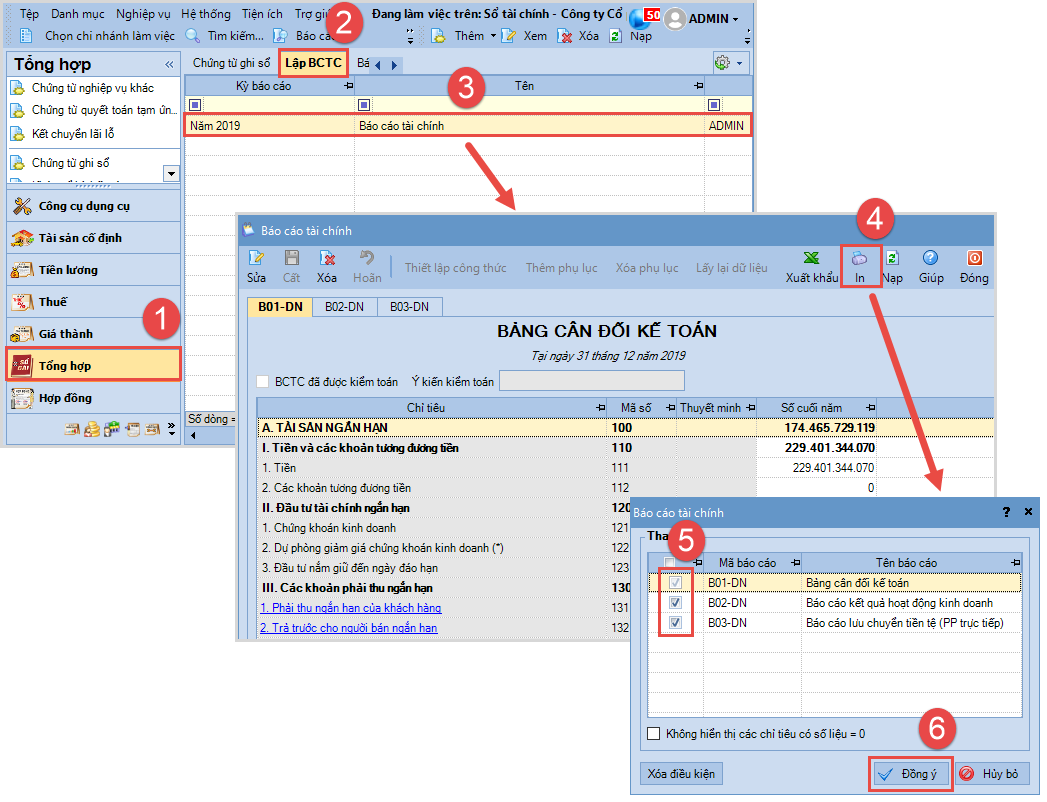
- Cách 2: Mở báo cáo do Kế toán lập trên phân hệ Tổng hợp (Có thể tự nhập tay số liệu của các chỉ tiêu trên BCTC)
-
- Vào phân hệ Tổng hợp\tab Lập BCTC.
- Mở BCTC cần nộp lên.
- Nhấn In và tích chọn các báo cáo muốn nộp cho cơ quan thuế.
- Nhấn Đồng ý.
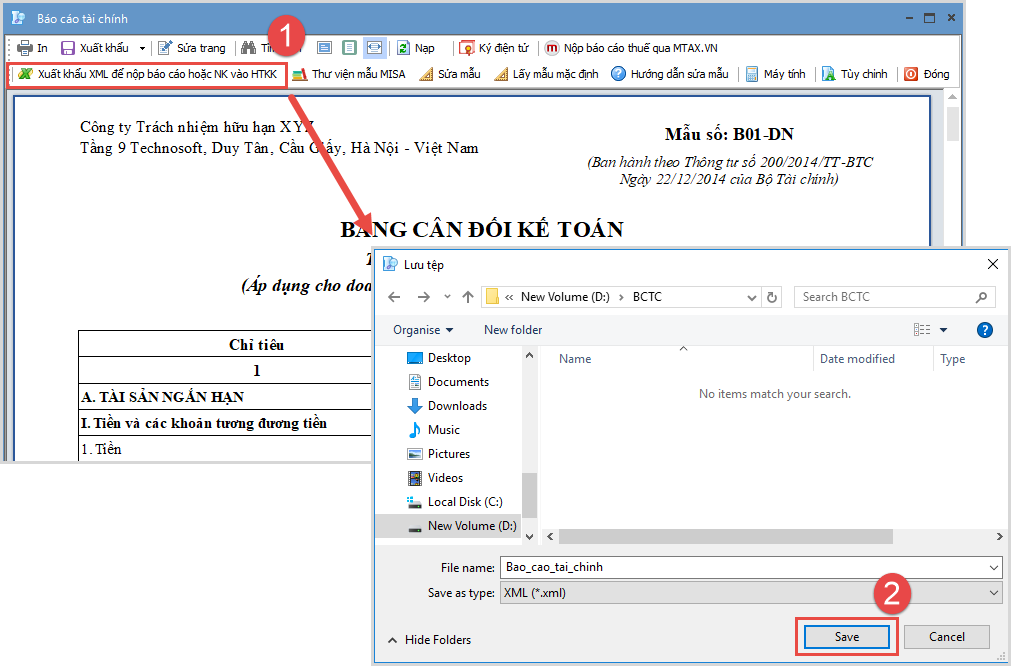
2. Nhấn Xuất khẩu XML để nộp báo cáo hoặc NK vào HTKK, sau đó lưu file vào một thư mục bất kỳ trên máy.
II.Xuất khẩu thuyết minh Báo cáo tài chính BCTC từ Phần mềm kế toán MISA SME NET
- Cách 1: Mở báo cáo trên danh sách Báo cáo (do chương trình tự lấy dữ liệu theo công thức đã thiết lập)
- Vào Báo cáo\Báo cáo tài chính\Thuyết minh báo cáo tài chính
- Chọn khoảng thời gian lấy số liệu lên báo cáo. Nhấn Đồng ý.
- Vào Báo cáo\Báo cáo tài chính\Thuyết minh báo cáo tài chính
-
- Nhấn Xuất khẩu/Microsoft Excel file…, chọn định dạng lưu là Microsoft Excel 97-2003 worksheeet(*.xls) và lưu vào một thư mục bất kỳ trên máy.
- Cách 2: Mở báo cáo do Kế toán lập trên phân hệ Tổng hợp (Có thể tự nhập tay số liệu của các chỉ tiêu trên BCTC)
-
- Vào phân hệ Tổng hợp\tab Lập BCTC
- Mở Thuyết minh báo cáo tài chính cần nộp lên.
- Nhấn Xuất khẩu, chọn định dạng lưu là .xls hoặc .xlsx và lưu vào một thư mục bất kỳ trên máy.
III. Xuất khẩu tờ khai quyết toán thuế TNDN trên Phần mềm kế toán MISA SME NET
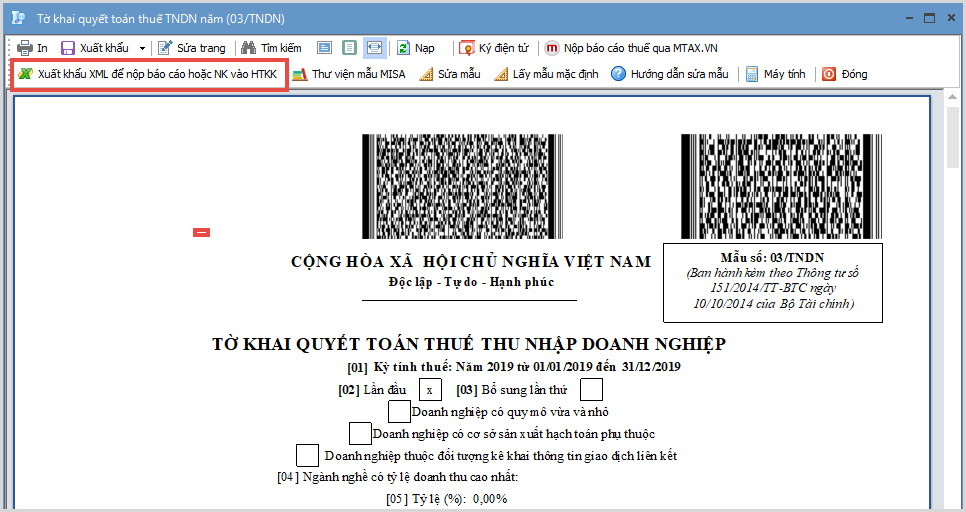
1. Mở tờ khai quyết toán thuế TNDN đã lập lên. Nhấn In.
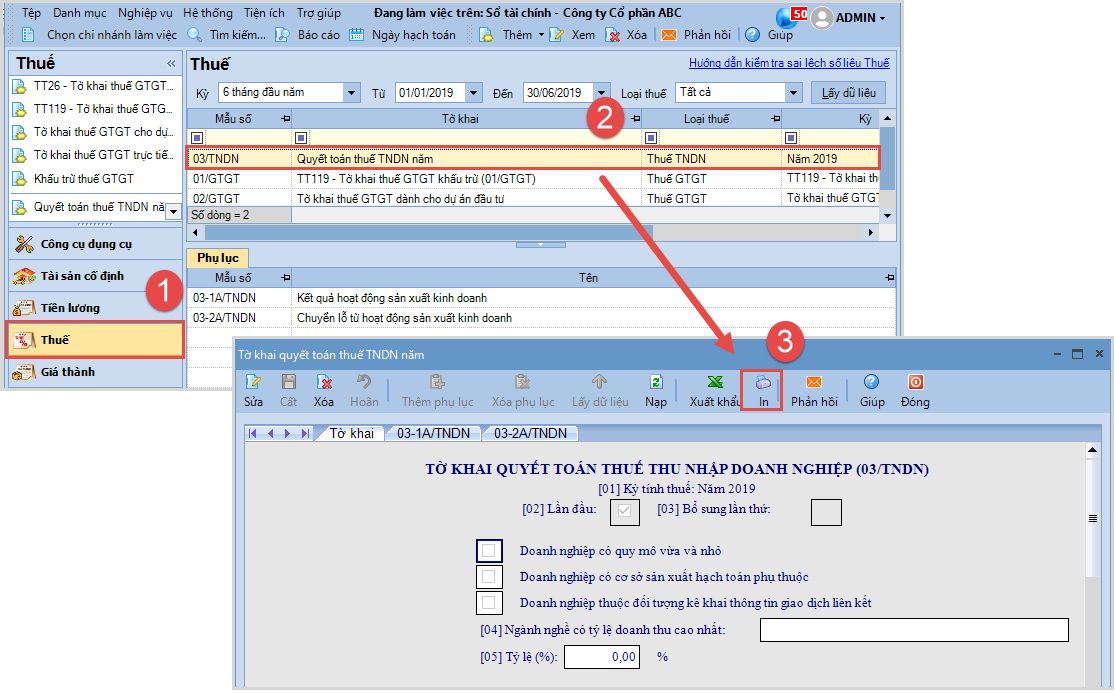
2. Nhấn Xuất khẩu XML để nộp báo cáo hoặc NK vào HTKK, sau đó lưu file vào một thư mục bất kỳ trên máy.
Lưu ý: Có thể nhập khẩu file BCTC đã xuất khẩu ở trên vào phần mềm HTKK của Tổng cục thuế để lưu trữ (nếu cần) bằng cách:
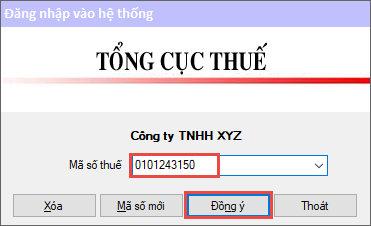
1. Đăng nhập phần mềm HTKK.
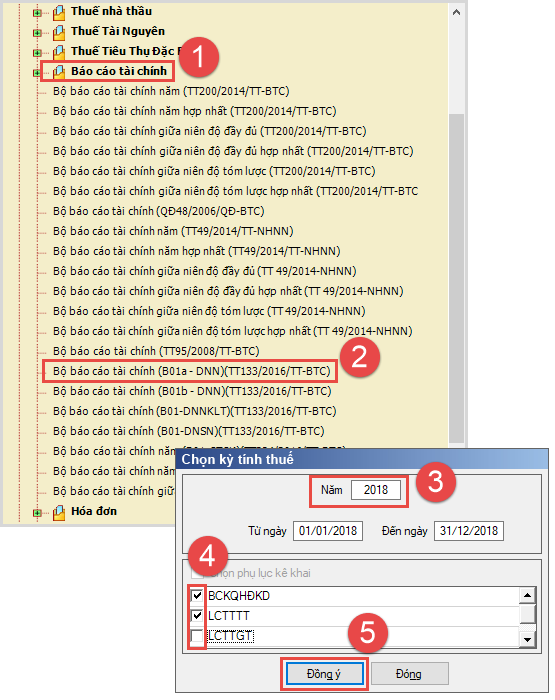
2. Chọn mục Báo cáo tài chính, chọnBộ báo cáo tài chính tương ứng với Bộ báo cáo đã xuất từ phần mềm (cùng thông tư áp dụng, cùng kỳ kê khai, cùng báo cáo).
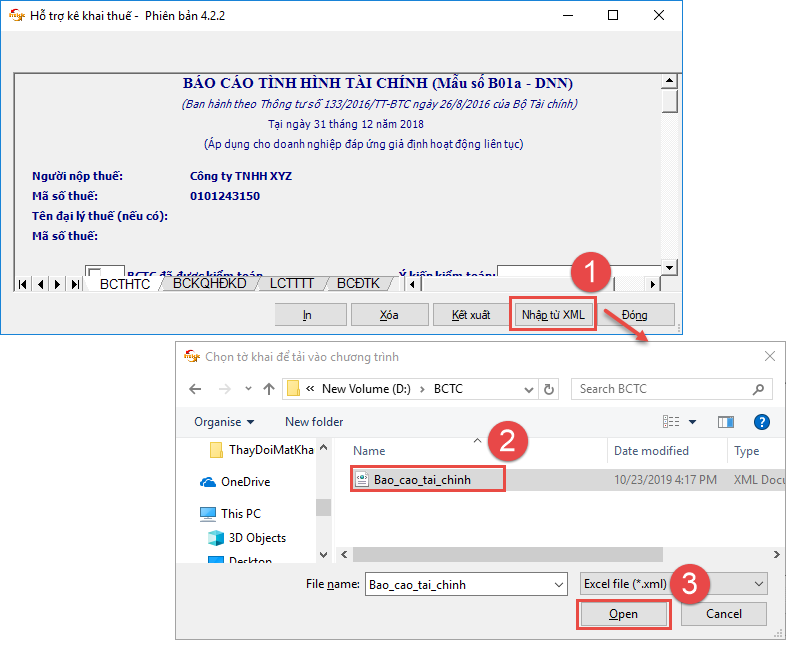
3. Nhấn Nhập từ XML và chọn file được xuất khẩu ở trên để nhập khẩu vào.
Xem thêm:
- Tải Bộ cài MISA SME.NET 2022 R10 mới nhất | hướng dẫn Download cài đặt
- Tải Bộ cài Hóa đơn điện tử MISA MeInvoice Desktop R4.5 mới nhất Đáp ứng NĐ123 & TT78 | Download
- Thời buổi lạm phát và lãi suất tăng cao, nhiều DN vẫn có hàng chục nghìn tỷ tiền gửi: Tập đoàn Hòa Phát giữ vững ngôi vương “nhiều tiền” nhất sàn chứng khoán
- Mẫu phiếu chi mới nhất 2022 theo thông tư 200 và TT 133 của BTC
- Tải Bộ cài MISA SME.NET 2023 R7 mới nhất | Video Hướng dẫn Download cài đặt
Bài viết cùng chủ đề:
-
[CẬP NHẬT] Danh sách 350 đội thuế Cơ Sở liên huyện tại 34 tỉnh, thành phố theo Quyết định 1378/QĐ-CT Mới nhất năm 2026
-
Mức phạt Chậm nộp tờ khai thuế GTGT mới nhất 2026 và các quy định liên quan
-
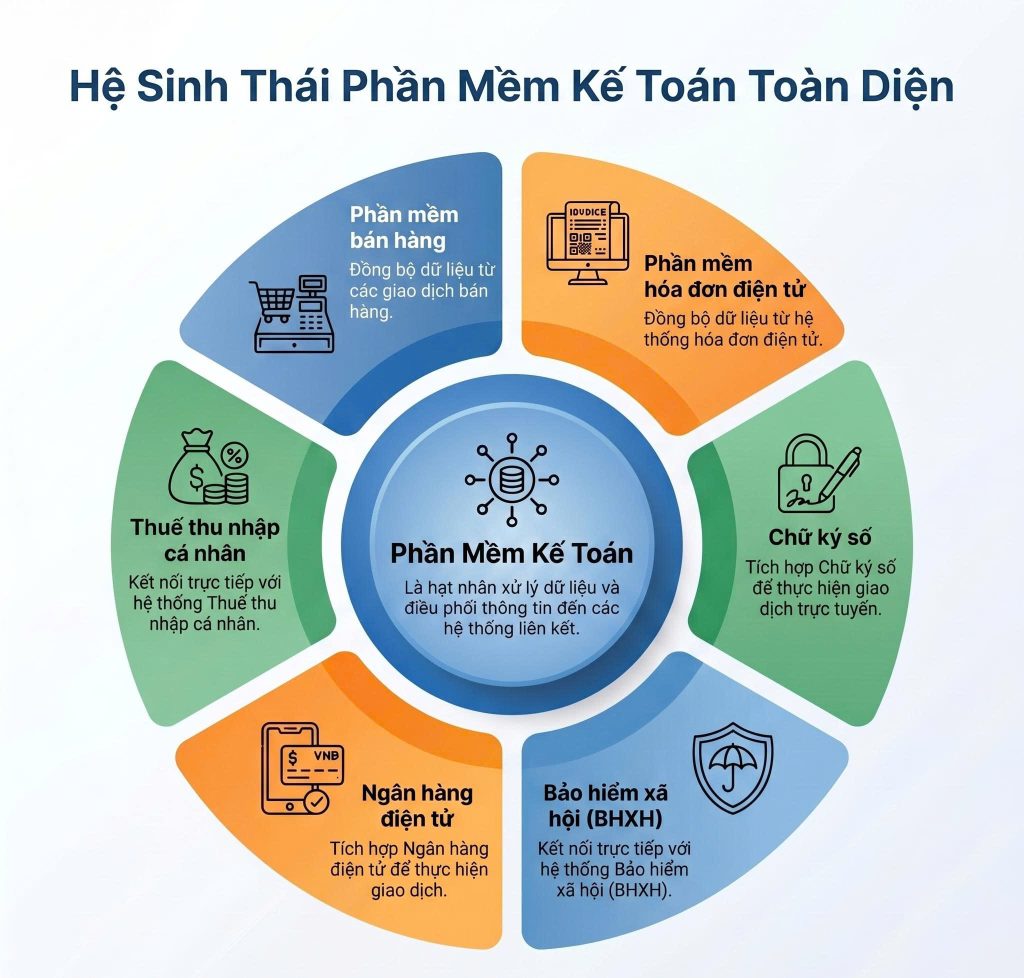
Phần mềm MISA là giải pháp quản lý tài chính – kế toán được nhiều doanh nghiệp Việt Nam lựa chọ
-
Nghị định 68/2026/NĐ-CP quy định về chính sách thuế và quản lý thuế đối với hộ kinh doanh, cá nhân kinh doanh
-
Những công việc của kế toán trong doanh nghiệp xây lắp cần nắm rõ
-
Tải phần mềm kế toán MISA SME NET 2026 dùng thử miễn phí full 18 phân hệ có tính giá thành
-

Báo Giá MISA SME NET 2026 đáp ứng Thông tư TT 99 mới nhất | Phần mềm kế toán phổ biến dễ dùng
-

Cập nhật Quy định về sử dụng phần mềm kế toán từ 01/01/2026 theo Thông tư 99/2025/TT-BTC mới nhất
-
MISA SME.NET 2026: Khi nào sẽ ra mắt? Phần mềm kế toán mới nhất cập nhật Thông tư 99 thay thế TT200
-
Tổng đài MISA và các kênh hỗ trợ khách hàng chính thức mới nhất 2025
-
So sánh hệ thống tài khoản kế toán trong Thông tư 99/2025/TT-BTC và Thông tư 200/2014/TT-BTC
-

Các loại thuế doanh nghiệp phải nộp mới nhất năm 2025
-
Luật thuế thu nhập doanh nghiệp (TNDN) số 67/2025/QH15 chính thức có hiệu lực từ ngày 01/10/2025 và 8 điểm mới cần lưu ý
-
Doanh nghiệp doanh thu dưới 3 tỷ đồng được áp dụng thuế suất 15% từ ngày 1/10/2025
-

Phần Mềm Kế Toán Online MISA AMIS: Giải Pháp Tài Chính Thông Minh Tích Hợp AI Cho Doanh Nghiệp 4.0
-
Hướng Dẫn Tải Phần Mềm Kế Toán MISA SME 2023 Dùng Thử Miễn Phí (Full 16 Phân Hệ) mới nhất 2025
